Инструкции / Android
V2Box на Android
Скопируйте ключ
В кабинете откройте «Ключ» и нажмите на ссылку ключа: она скопируется.
Покупали в Telegram - откройте в боте @ostrov_app_bot «Мои подписки», затем «Показать ключ», и нажмите на ключ.
Откройте добавление подписки
Откройте V2Box и разрешите уведомления. Внизу откройте «Конфигурации», нажмите «+» вверху справа и выберите «Добавить подписку».
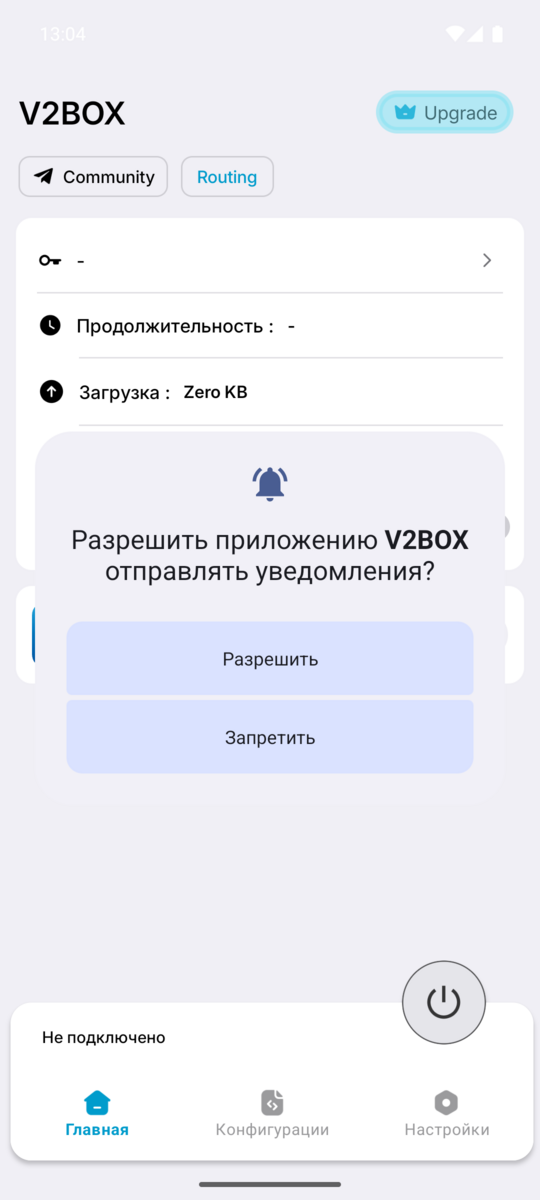
«Разрешить» 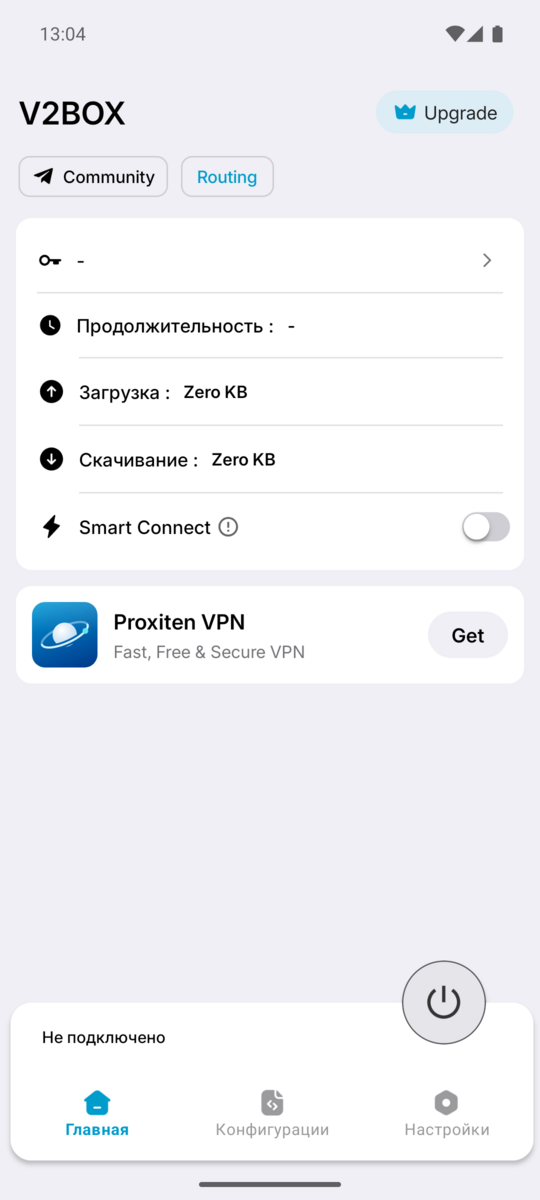
«Конфигурации» 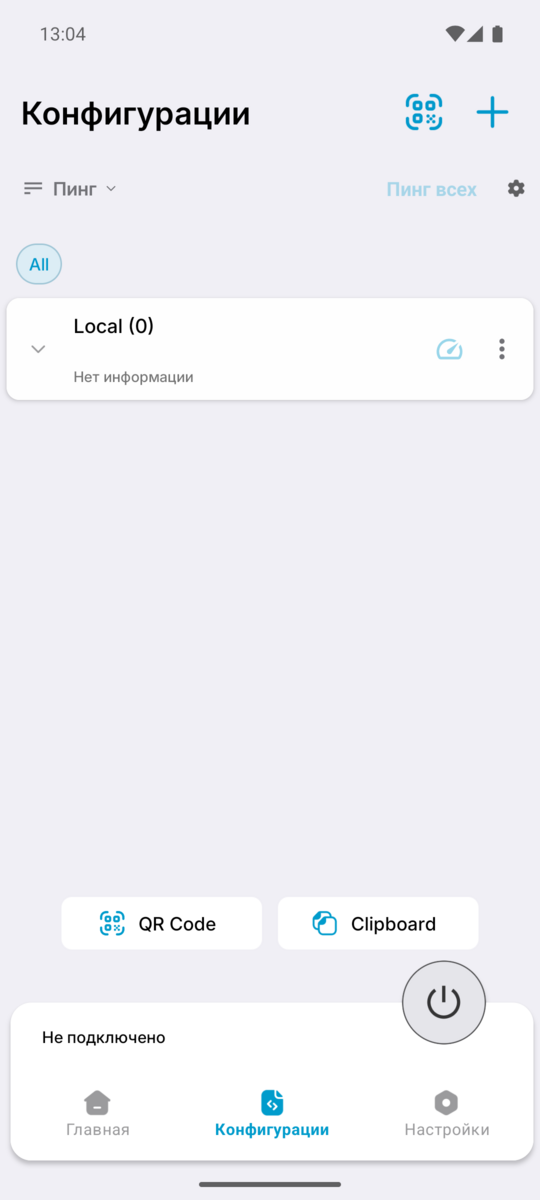
«+» вверху справа 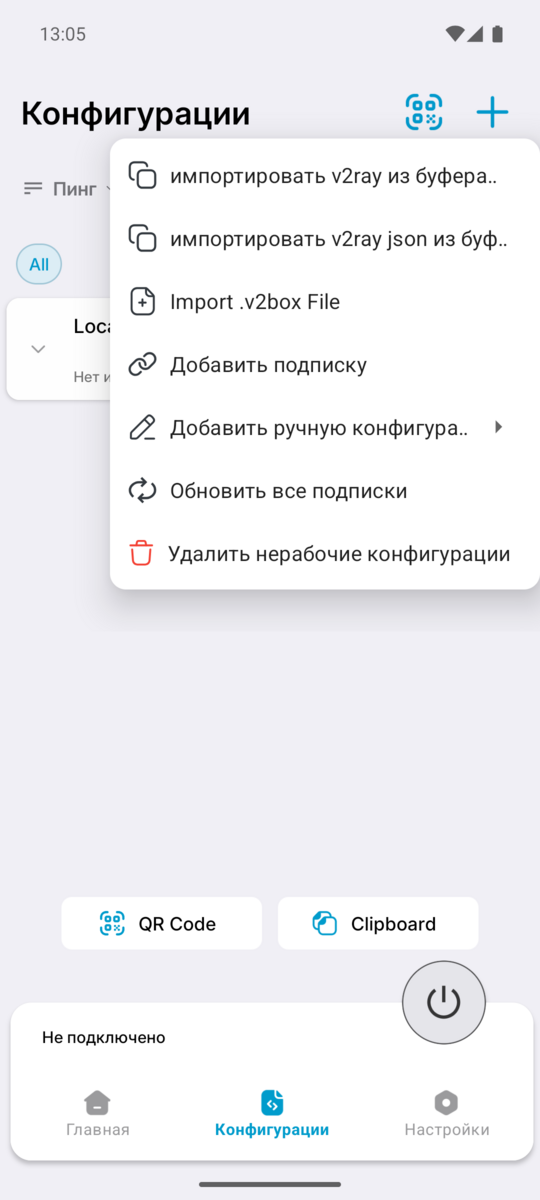
«Добавить подписку» Вставьте ключ
В поле «Название» напишите любое имя, например Ostrov VPN. В поле «URL» вставьте ключ: удерживайте палец на поле и выберите «Вставить». Нажмите «Добавить подписку».
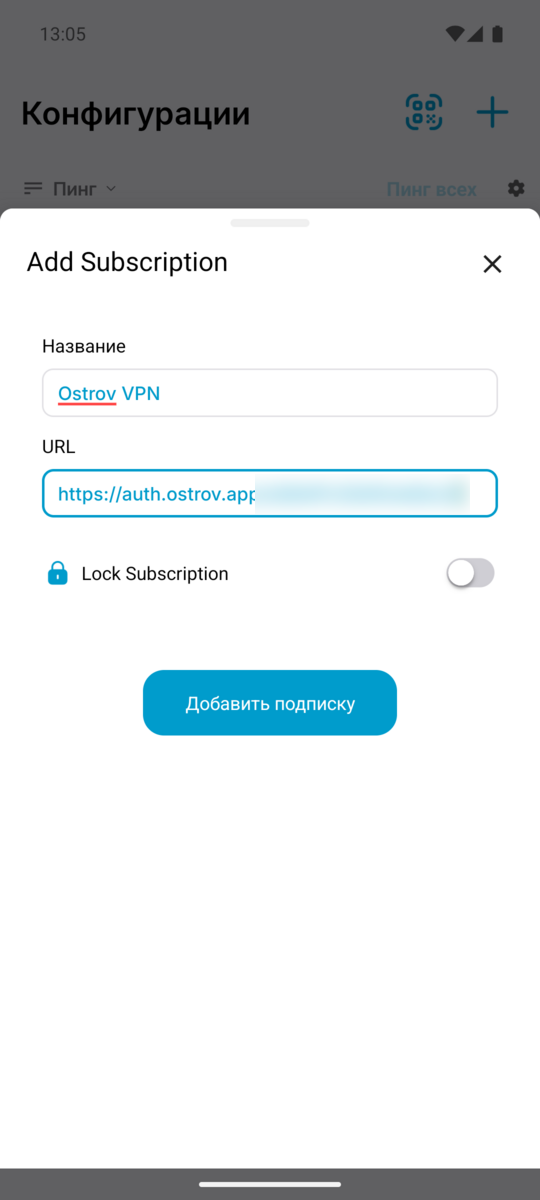
Ключ - в поле «URL» Выберите страну
Появится «Ostrov VPN»: трафик, дни до окончания и список стран. V2Box сортирует страны по задержке и сам выделяет первую строку - бывает, что это «Белые списки» с пометкой «трафик x5»: через них трафик списывается в пять раз быстрее.
Нажмите «Авто» или нужную страну: строка станет синей. «Авто» - страна с наименьшей задержкой.
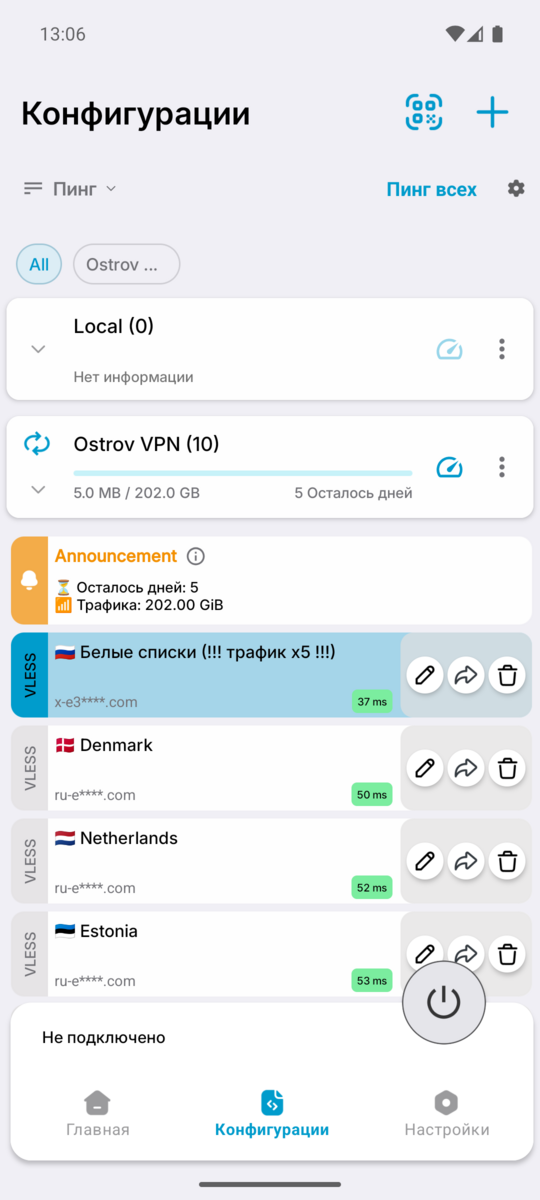
Трафик и дни до окончания 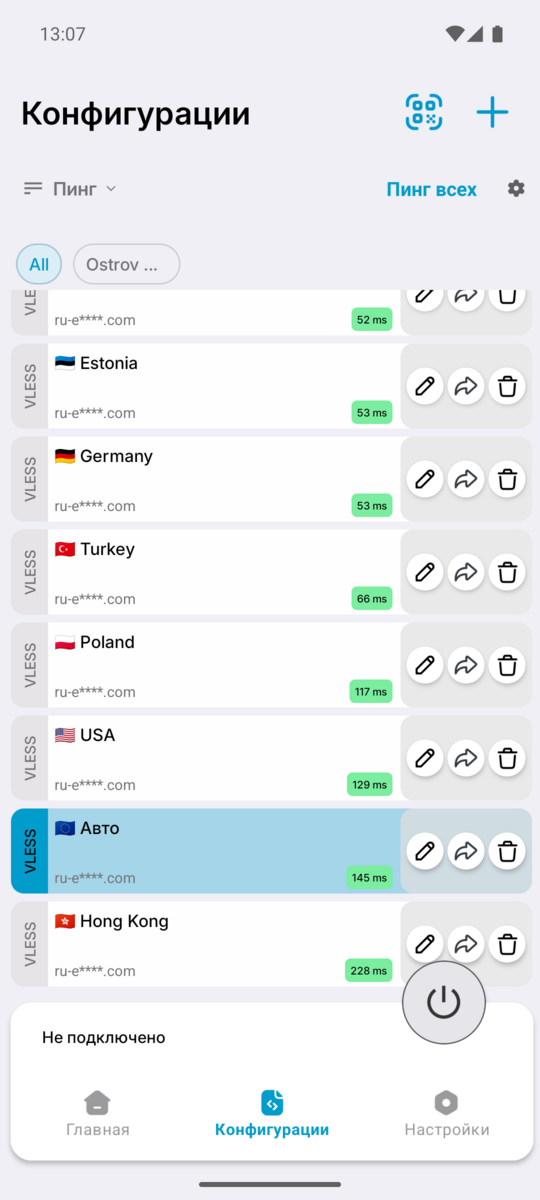
«Авто» выбрано Подключитесь
Нажмите круглую кнопку внизу справа. При первом подключении Android спросит разрешение - нажмите «ОК».
Кнопка станет синей, внизу появится «Подключено, нажмите для проверки», а вверху экрана - значок ключа. Нажмите на эту надпись: V2Box покажет «Успешно» и время соединения.
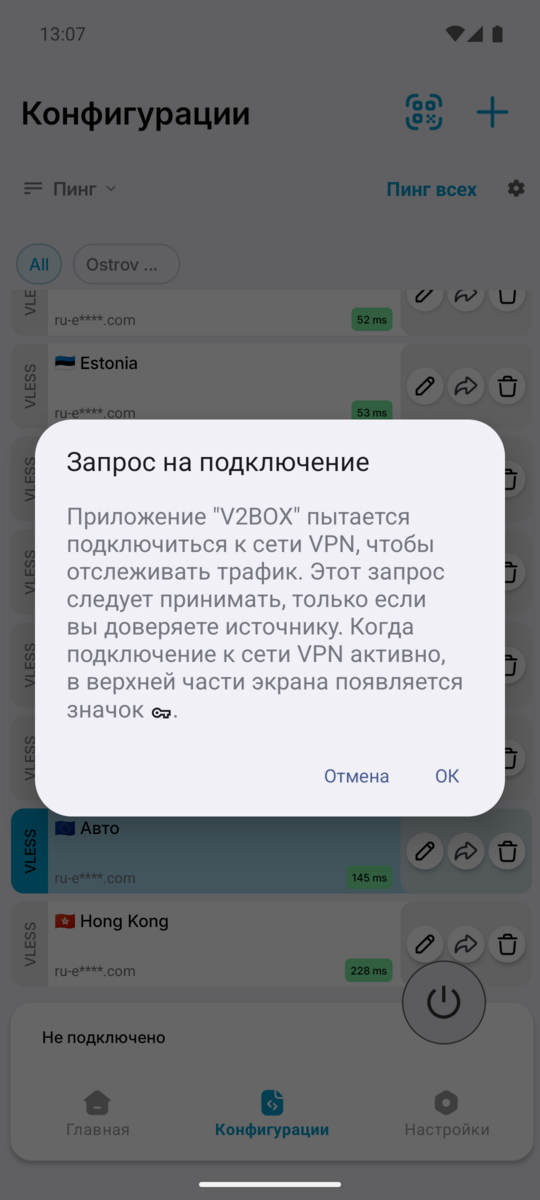
«ОК» - один раз 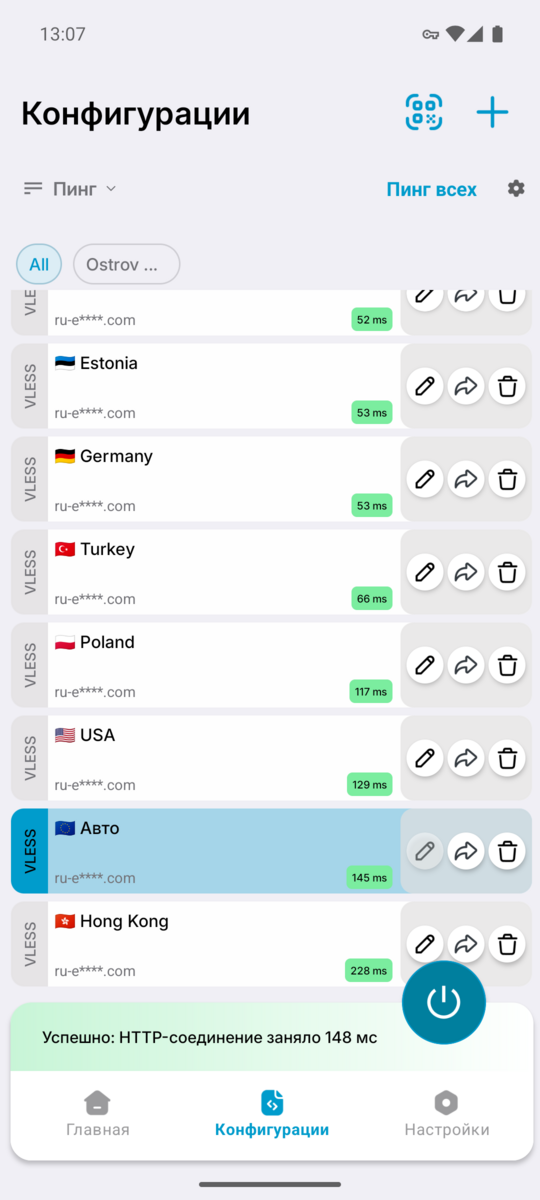
«Успешно»
Если не работает
- Ключ не добавился
Скопируйте ссылку ключа ещё раз целиком и повторите шаг 4.
- Не подключается
Нажмите значок обновления слева от «Ostrov VPN»: V2Box загрузит свежие данные ключа. Затем подключитесь снова.
- Закончился срок или трафик
Продлите ключ в кабинете и нажмите значок обновления в V2Box.
- Не помогло
Напишите в поддержку. Ответ придёт в раздел «Поддержка».