Инструкции / Компьютер
v2rayN на Windows
Установите v2rayN
Скачайте архив v2rayN для Windows. Нажмите на него правой кнопкой мыши, выберите «Извлечь все» и откройте получившуюся папку. Запустите v2rayN.
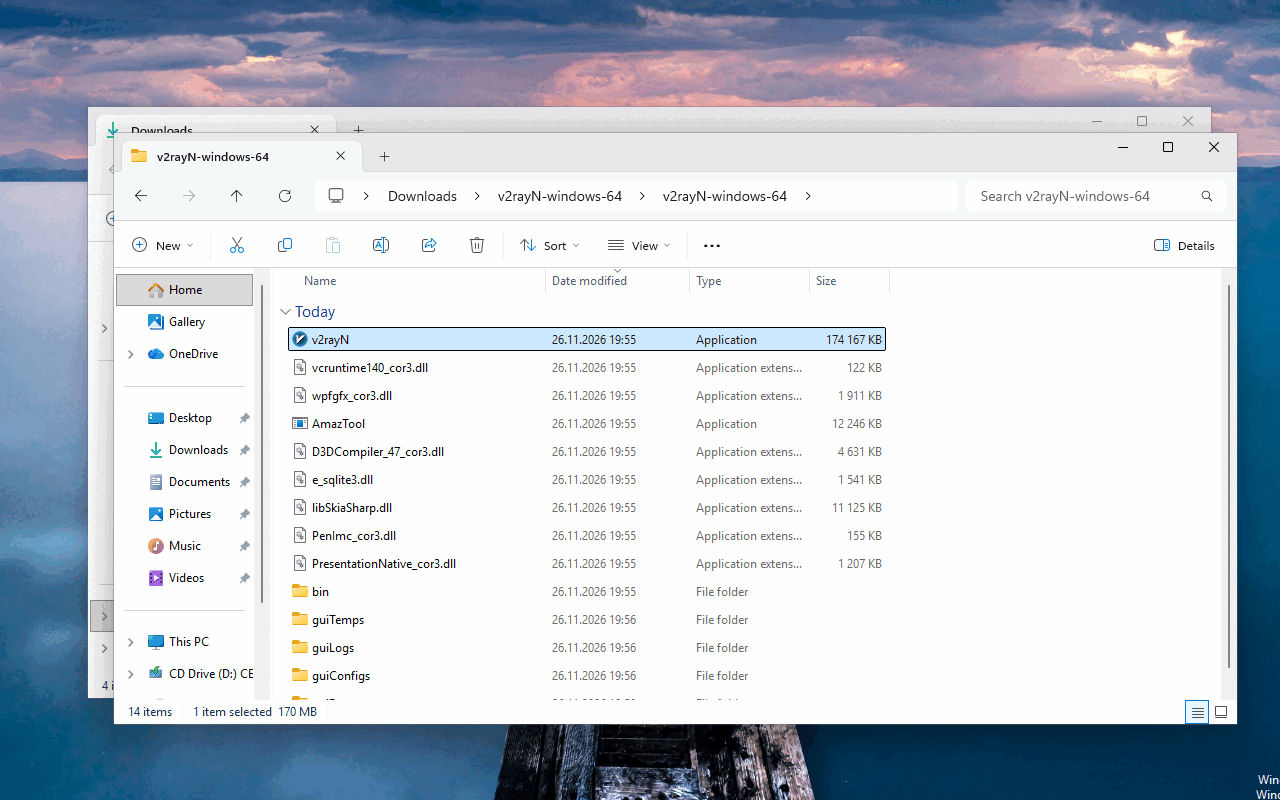
v2rayN Включите русский язык
v2rayN открывается на английском. Откройте Settings, затем Option Setting, вкладку v2rayN settings, выберите в списке Language русский язык, нажмите Confirm и запустите v2rayN заново.
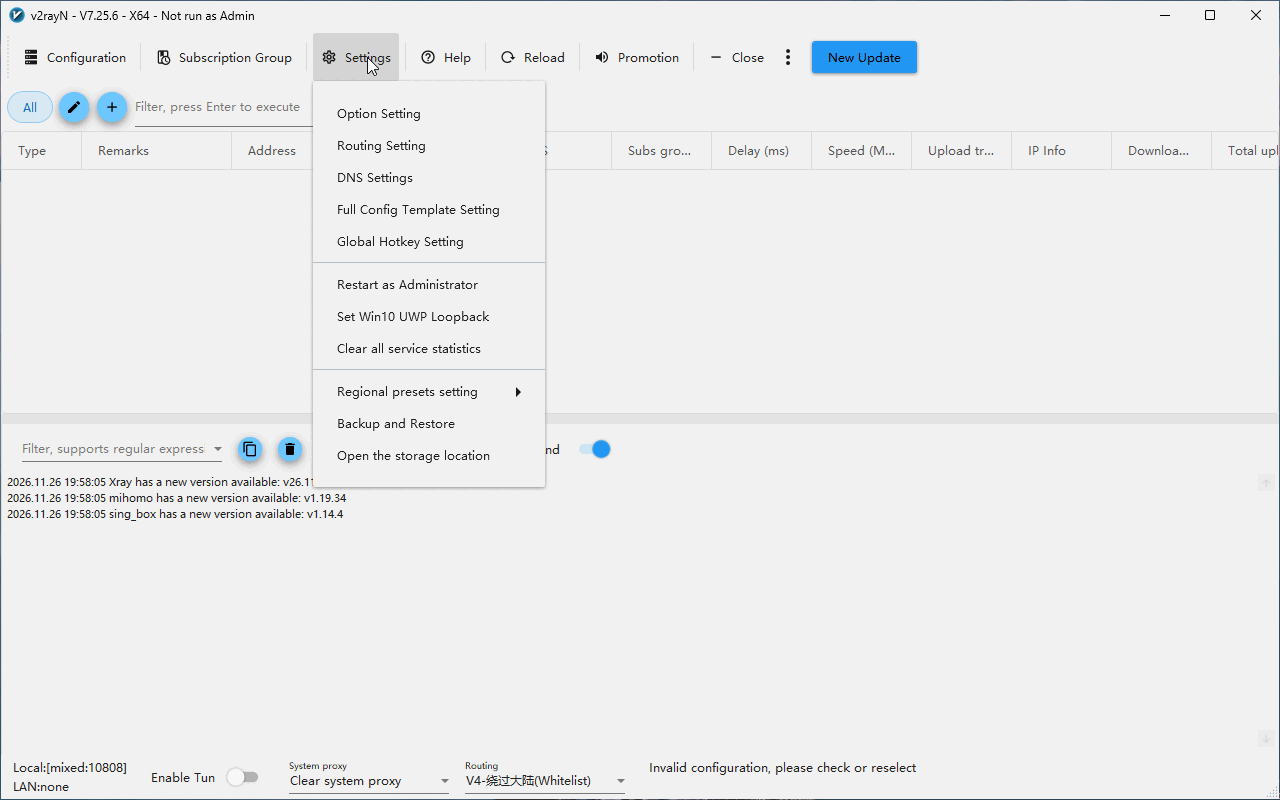
Option Setting Скопируйте ключ
В кабинете откройте «Ключ» и нажмите на ссылку ключа: она скопируется.
Покупали в Telegram - откройте в боте @ostrov_app_bot «Мои подписки», затем «Показать ключ», и нажмите на ключ.
Добавьте ключ в v2rayN
Откройте меню «Серверы» и выберите «Импорт ссылок общего доступа из буфера обмена» - или нажмите Ctrl+V в окне v2rayN. Появится группа import_sub со списком стран.
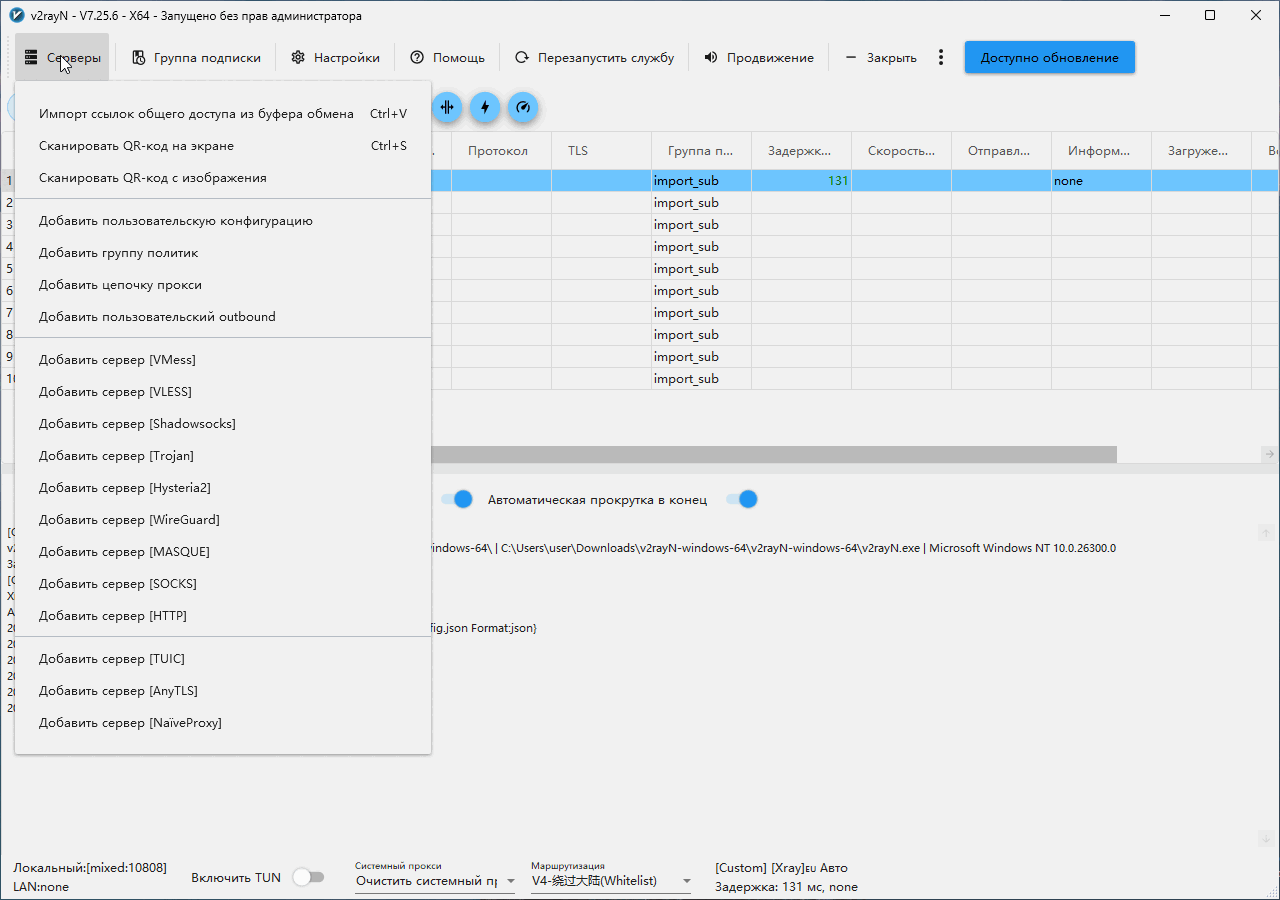
Импорт из буфера обмена 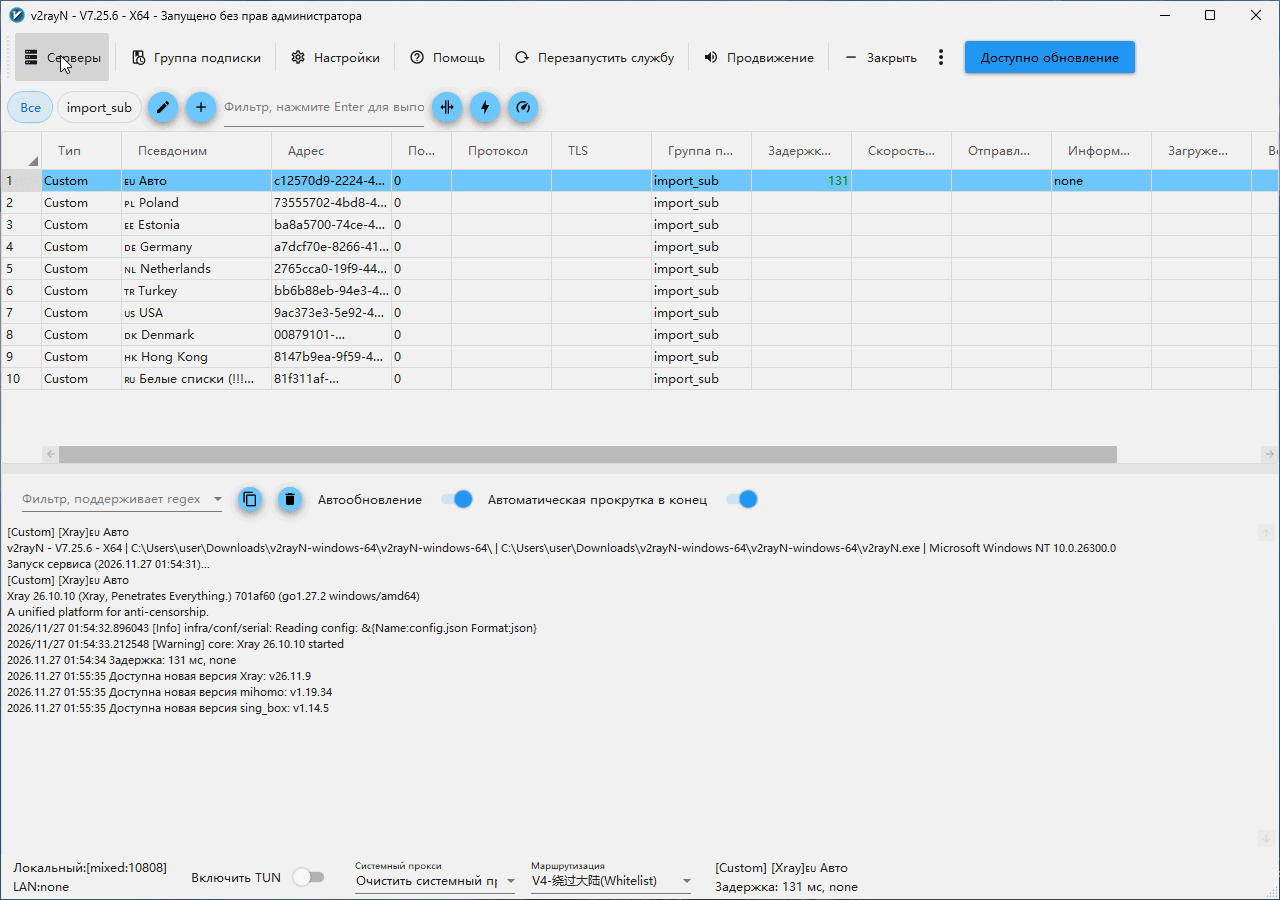
Страны из ключа Подключитесь
Внизу окна в поле «Системный прокси» выберите «Установить системный прокси». Без этого программы на компьютере идут мимо VPN.
Значок v2rayN станет красным, а в журнале появится строка «Системные прокси изменены».
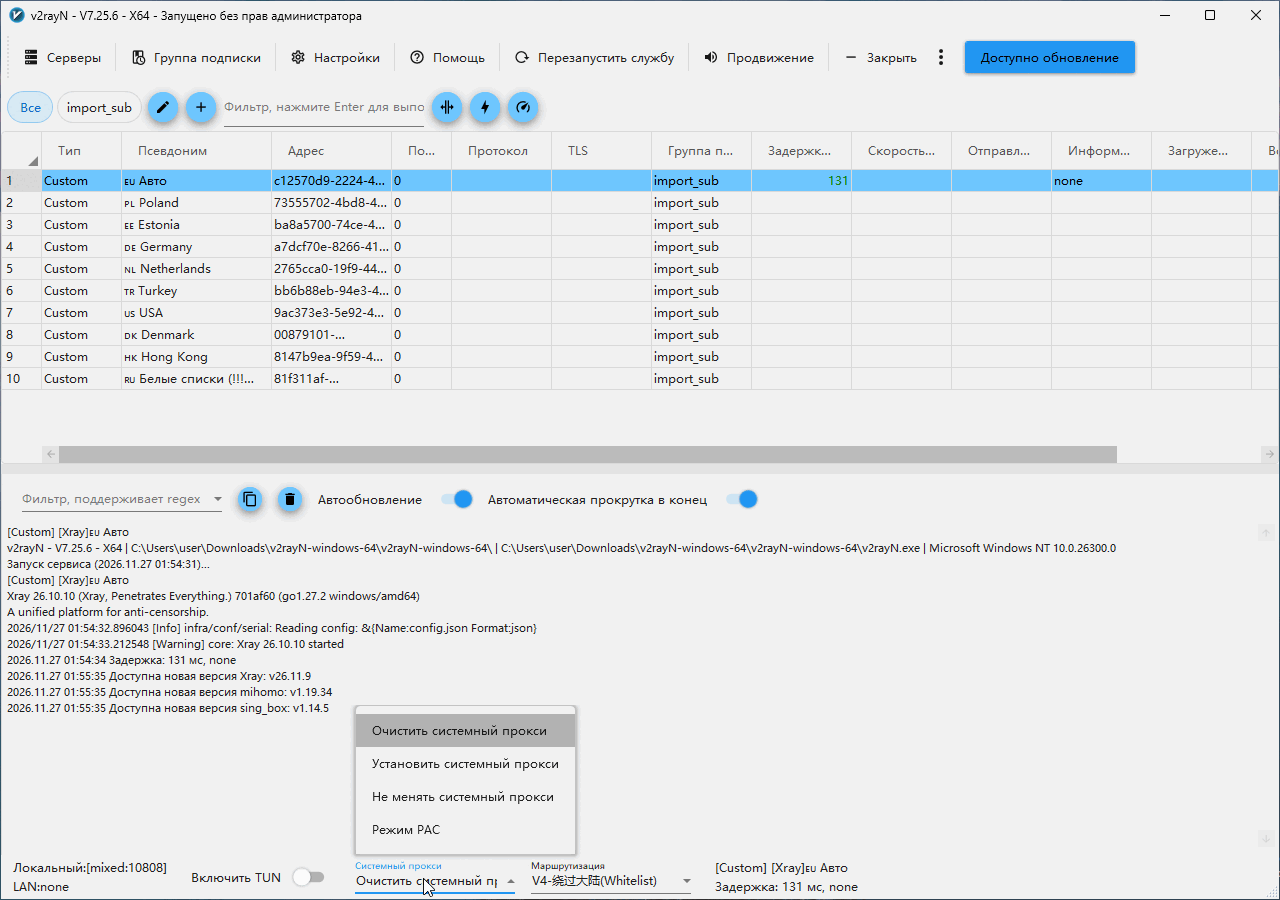
«Установить системный прокси» 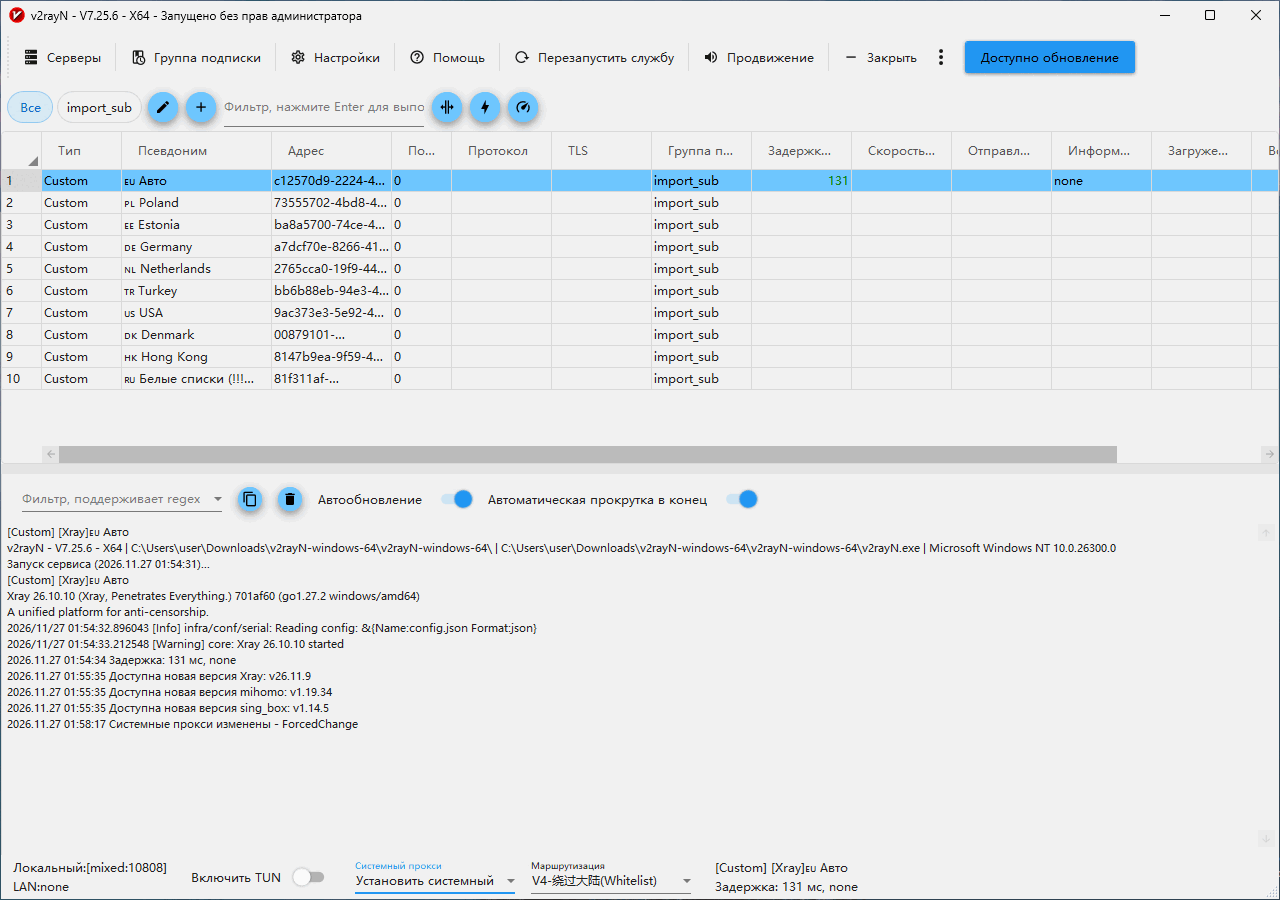
Системный прокси Выберите страну
По умолчанию активна строка «Авто»: страна с наименьшей задержкой. Чтобы выбрать страну самому, нажмите на неё в списке и нажмите Enter. Внизу справа появятся её название и задержка.
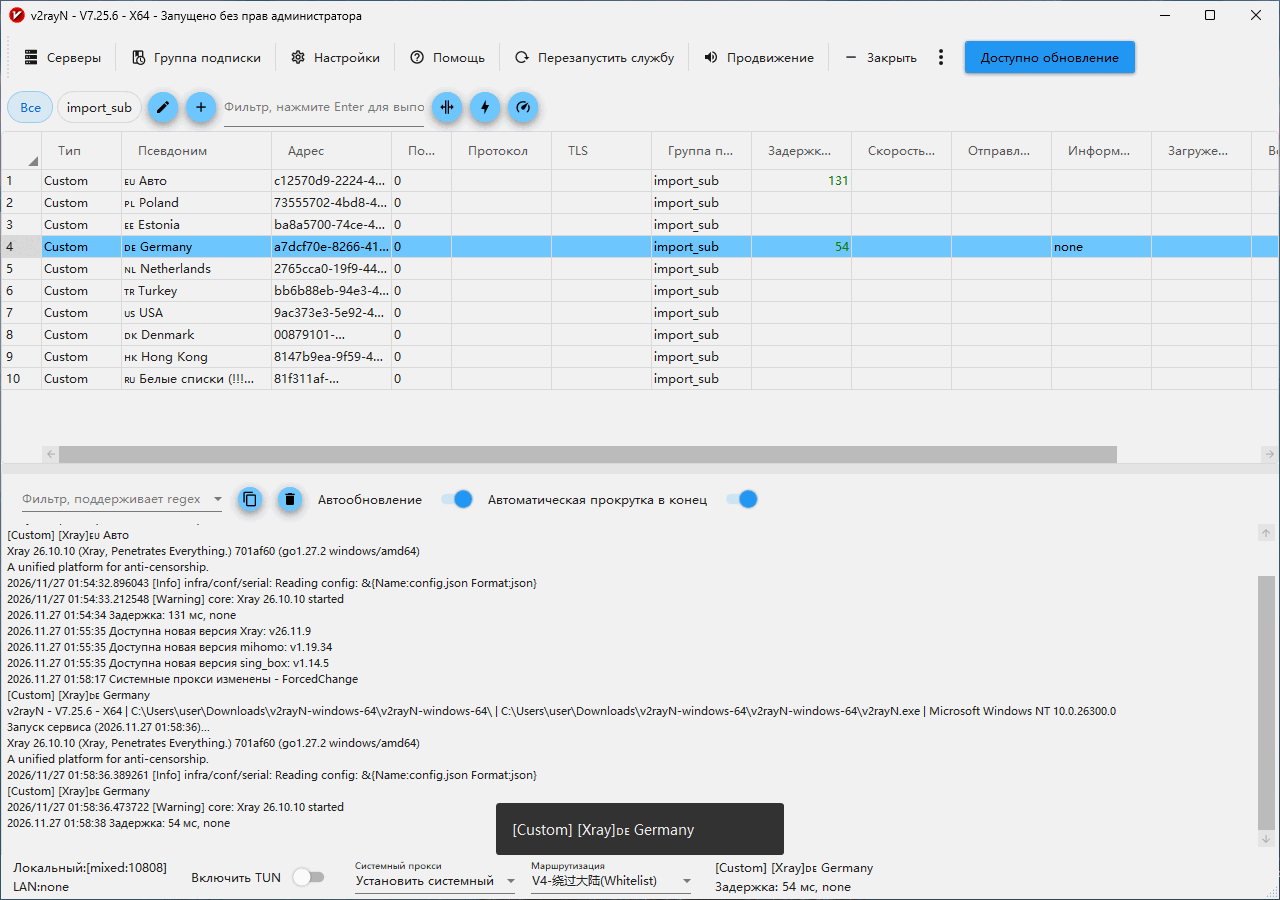
Активная страна и задержка
Если не работает
- Ключ не добавился
Скопируйте ссылку ключа ещё раз целиком и повторите шаг 4.
- Сайты не открываются
Проверьте, что в поле «Системный прокси» выбрано «Установить системный прокси». Затем обновите подписку в меню «Группа подписки».
- Закончился срок или трафик
Продлите ключ в кабинете и обновите подписку в меню «Группа подписки».
- Не помогло
Напишите в поддержку. Ответ придёт в раздел «Поддержка».