Инструкции / Android
v2RayTun на Android
Скопируйте ключ
В кабинете откройте «Ключ» и нажмите на ссылку ключа: она скопируется.
Покупали в Telegram - откройте в боте @ostrov_app_bot «Мои подписки», затем «Показать ключ», и нажмите на ключ.
Добавьте ключ в v2RayTun
Откройте v2RayTun, нажмите «+» вверху и выберите «Импорт из буфера обмена».
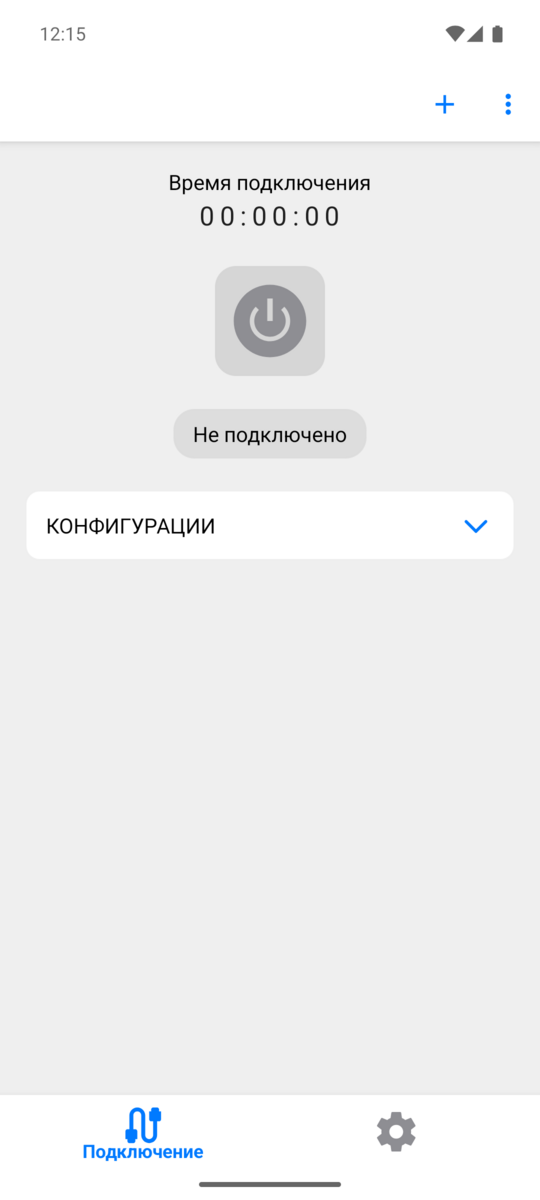
«+» вверху 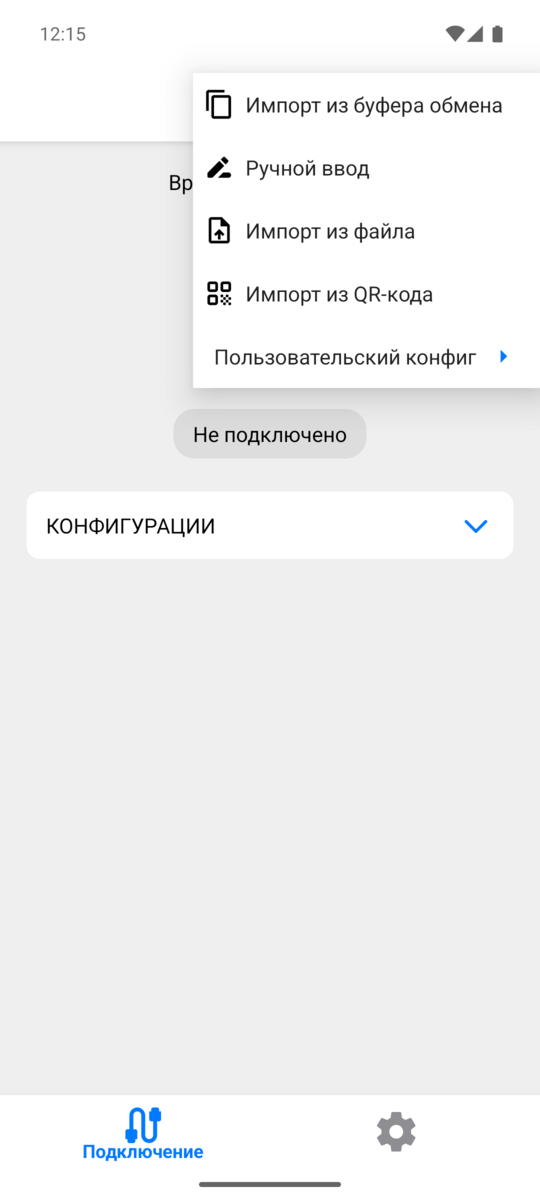
«Импорт из буфера обмена» Подключитесь
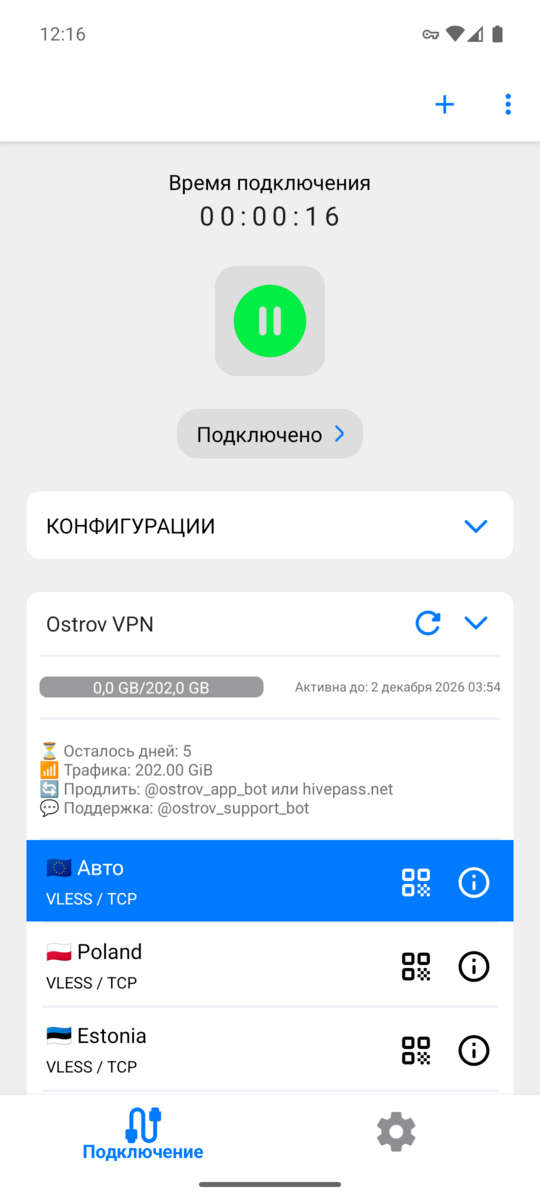
Появится «Ostrov VPN»: трафик, дата окончания и список стран. Нажмите круглую кнопку вверху. При первом подключении Android спросит разрешение - нажмите «ОК», затем разрешите уведомления.
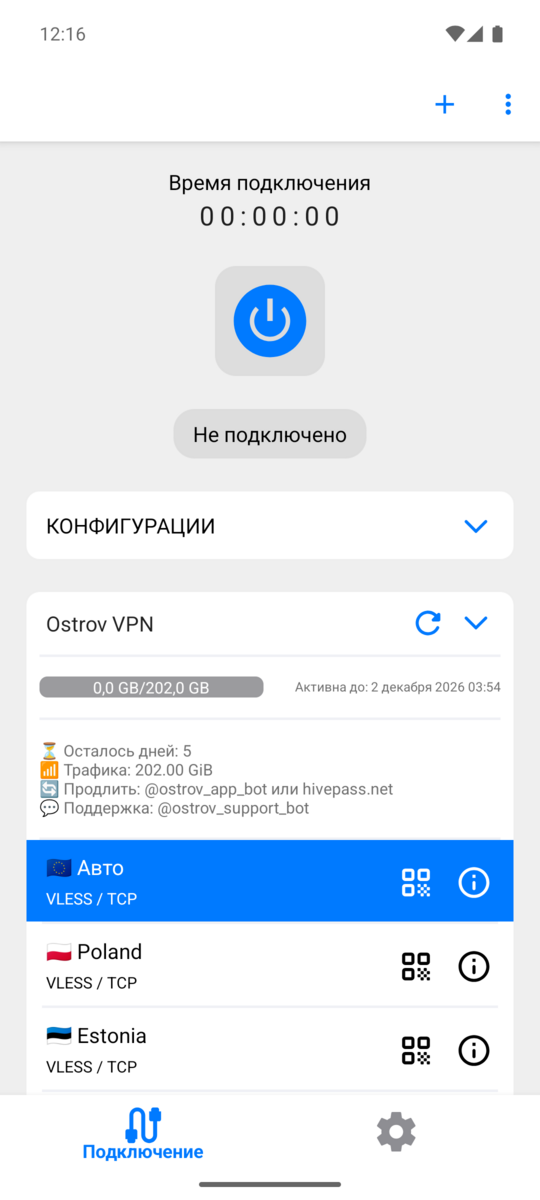
Трафик и дата окончания 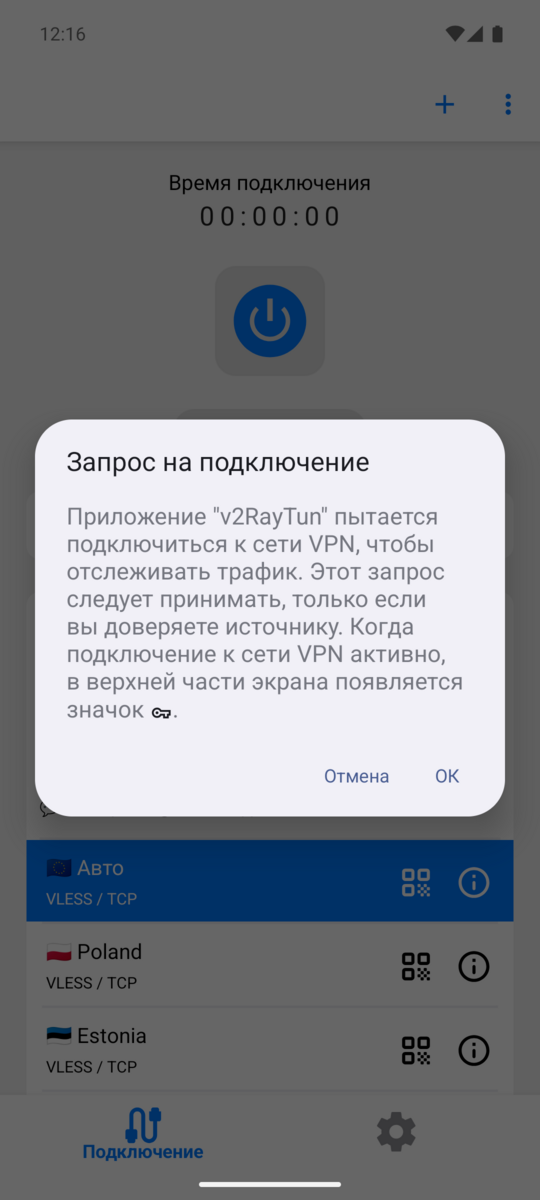
«ОК» - один раз 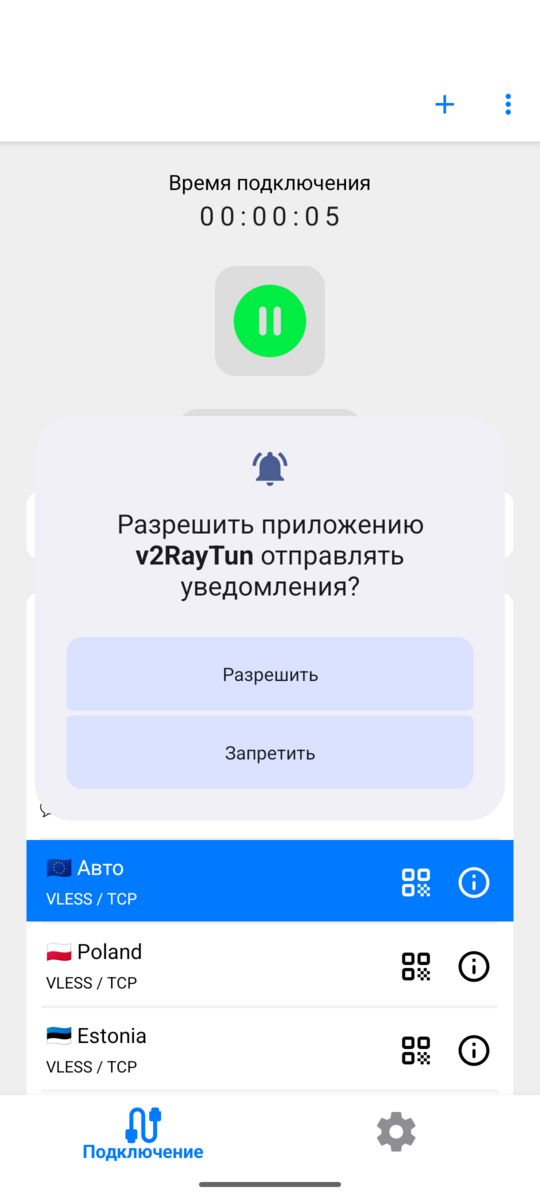
«Разрешить» Проверьте подключение
Кнопка станет зелёной, под ней появится «Подключено», а вверху экрана - значок ключа. Нажмите «Подключено»: v2RayTun покажет страну подключения, а внизу - «Успешно» и время соединения в миллисекундах.
«Подключено» 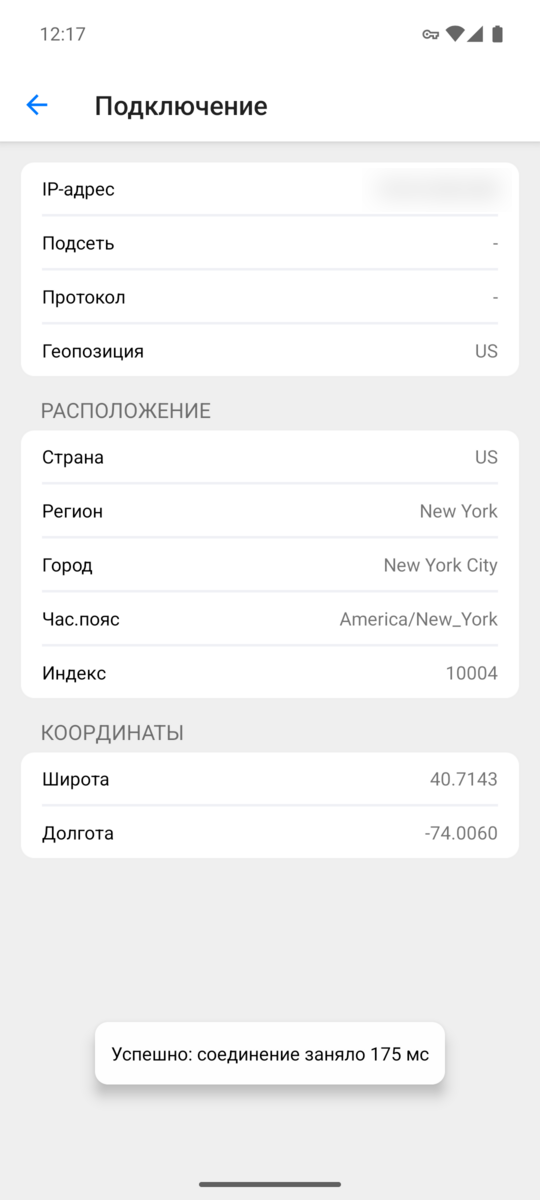
«Успешно» Выберите страну
По умолчанию выбрано «Авто»: подключение идёт через страну с наименьшей задержкой. Чтобы выбрать страну самому, нажмите на неё в списке: строка станет синей.
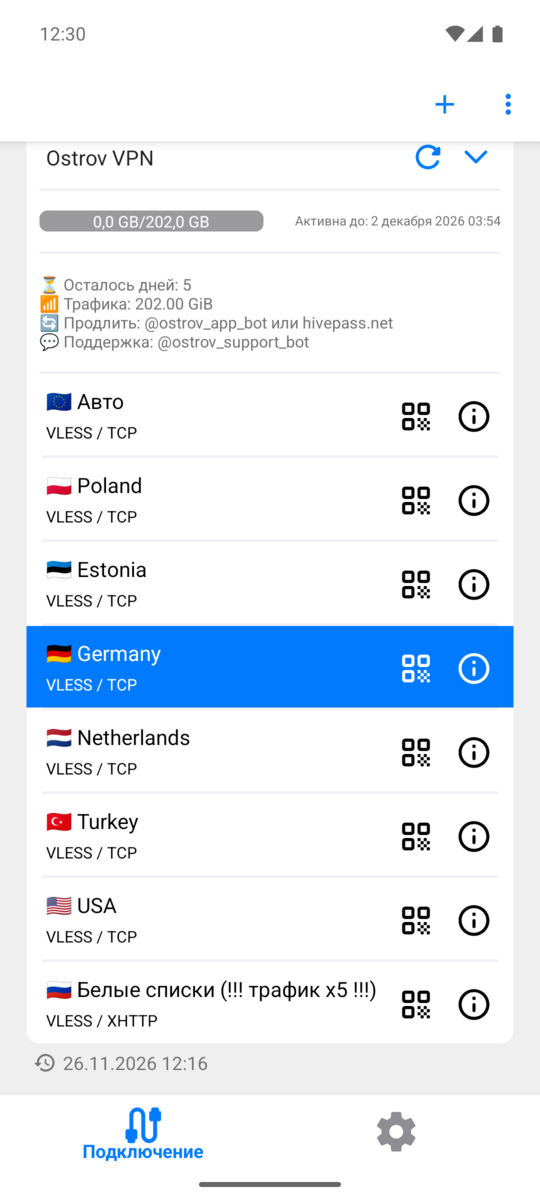
Страна выбрана
Если не работает
- Ключ не добавился
Скопируйте ссылку ключа ещё раз целиком и повторите шаг 3.
- Не подключается
Нажмите значок обновления справа от «Ostrov VPN»: v2RayTun загрузит свежие данные ключа. Затем подключитесь снова.
- Закончился срок или трафик
Продлите ключ в кабинете и нажмите значок обновления в v2RayTun.
- Не помогло
Напишите в поддержку. Ответ придёт в раздел «Поддержка».