Инструкции / iPhone и iPad
Happ на iPhone и iPad
Установите Happ
Скачайте Happ из App Store.
В App Store России Happ нет: нужен Apple ID другой страны. В российском магазине есть приложения с похожими названиями, например «Happ Plus VPN», - это не Happ. Продавец настоящего Happ - Flyfrog LLC.
Скопируйте ключ
В кабинете откройте «Ключ» и нажмите на ссылку ключа: она скопируется.
Покупали в Telegram - откройте в боте @ostrov_app_bot «Мои подписки», затем «Показать ключ», и нажмите на ключ.
Добавьте ключ в Happ
Снимки ниже - Happ на английском. Если на iPhone русский язык, названия кнопок будут русскими: они указаны в тексте, английские - в скобках.
Откройте Happ, нажмите «+» вверху справа и выберите «Вставить из буфера обмена» (Import from clipboard). iPhone спросит, можно ли вставить, - нажмите «Разрешить вставку» (Allow Paste).
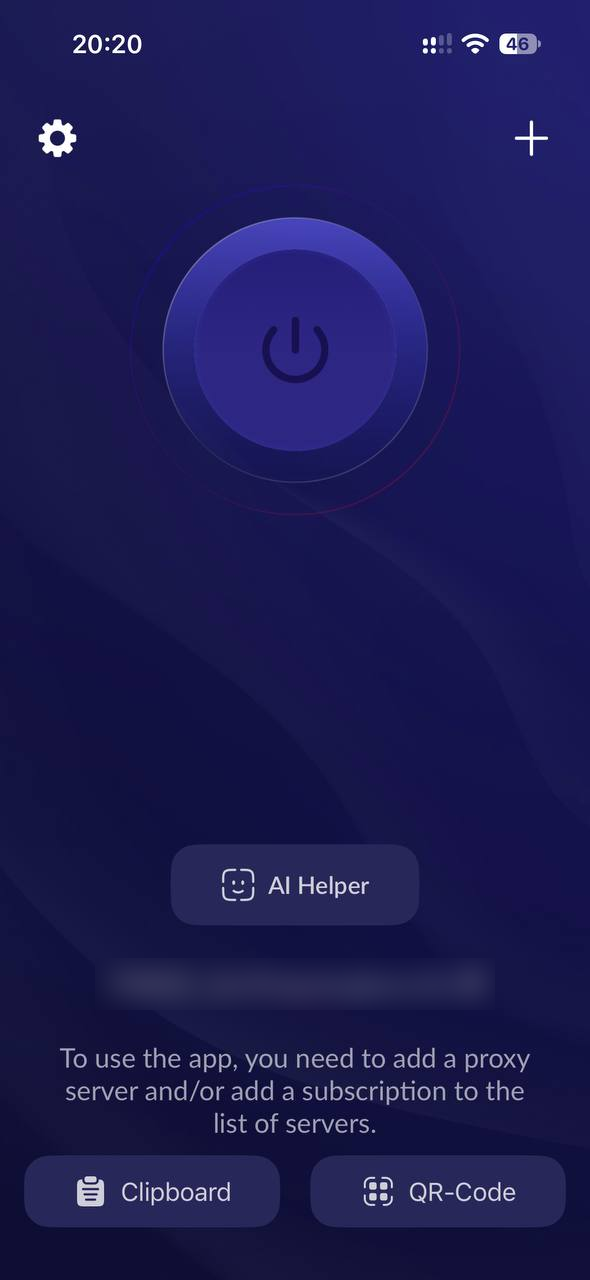
«+» вверху справа 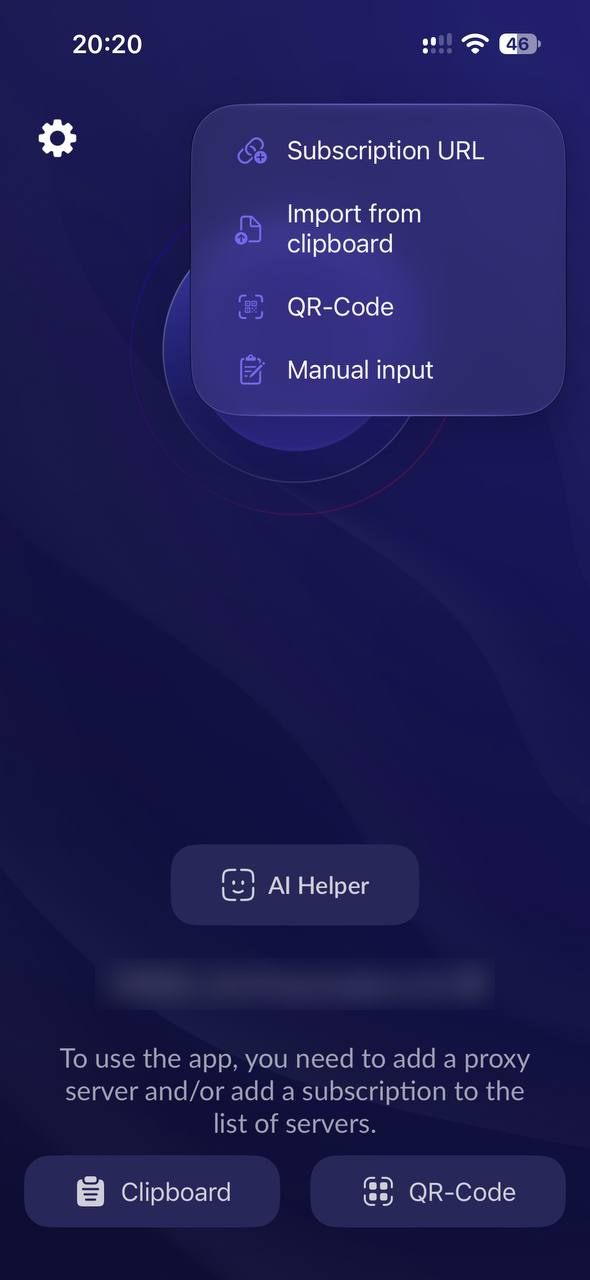
«Вставить из буфера обмена» 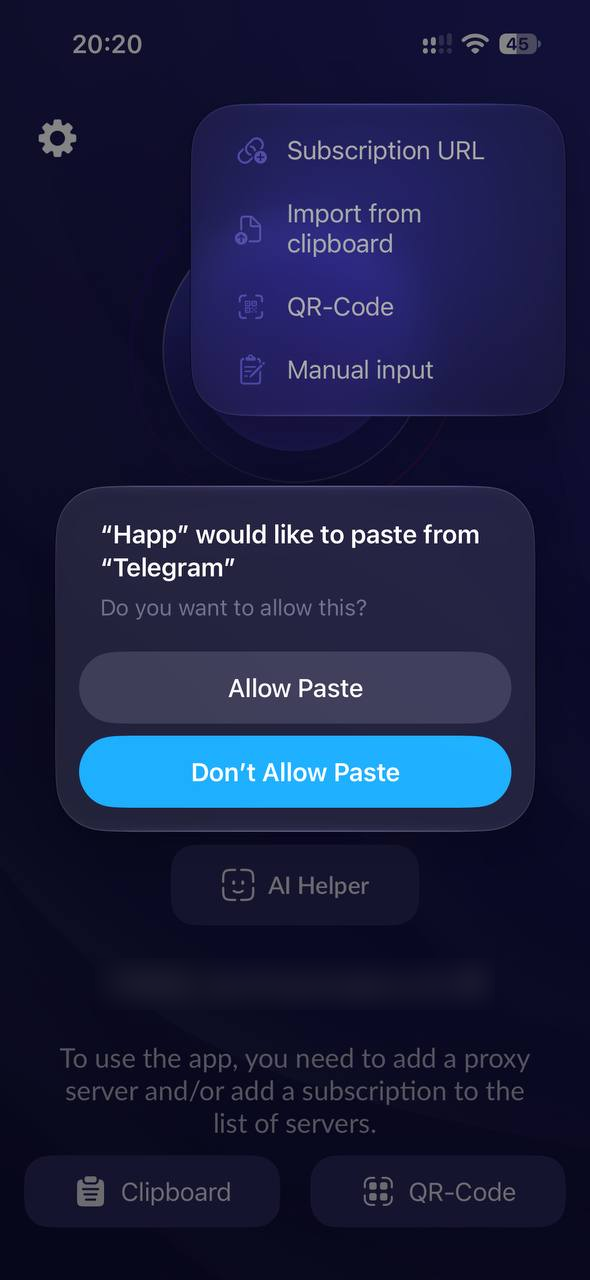
«Разрешить вставку» Подключитесь
Появится профиль «Ostrov VPN»: под названием видно, сколько осталось дней и трафика. Нажмите большую круглую кнопку.
При первом подключении iPhone попросит разрешить добавить конфигурацию VPN - нажмите «Разрешить» (Allow) и введите код-пароль телефона.
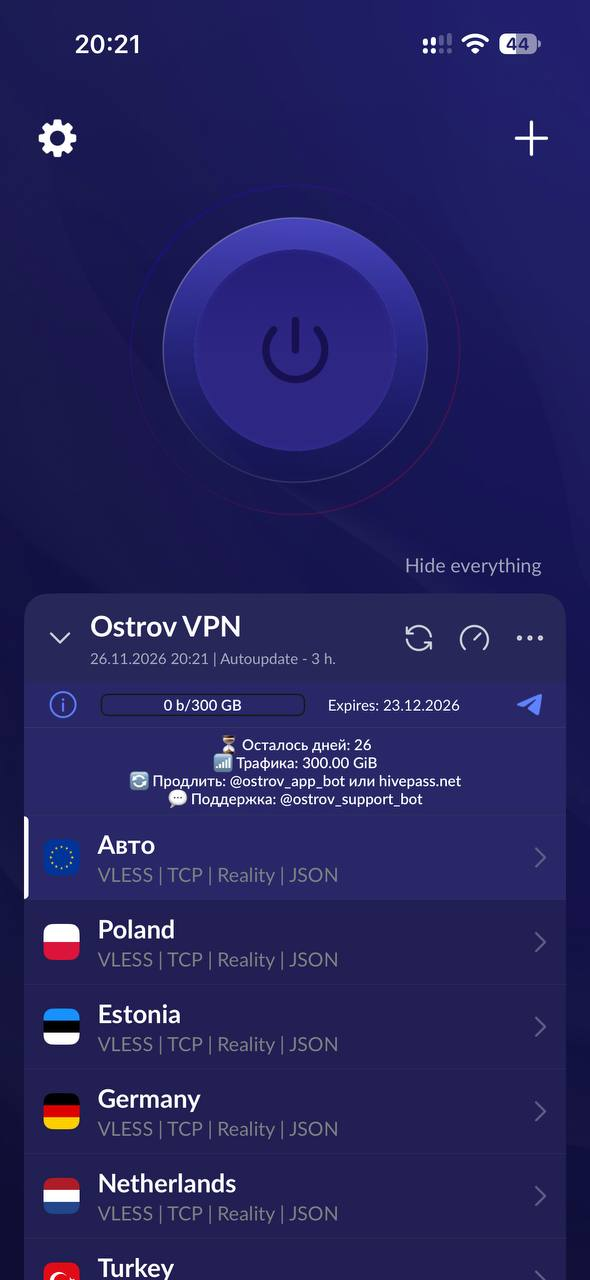
Круглая кнопка Проверьте подключение
На кнопке появится «Подключен» (Connected), а вверху экрана - значок VPN.
Значок со спидометром справа от «Ostrov VPN» проверяет все страны: у каждой появится задержка в миллисекундах.
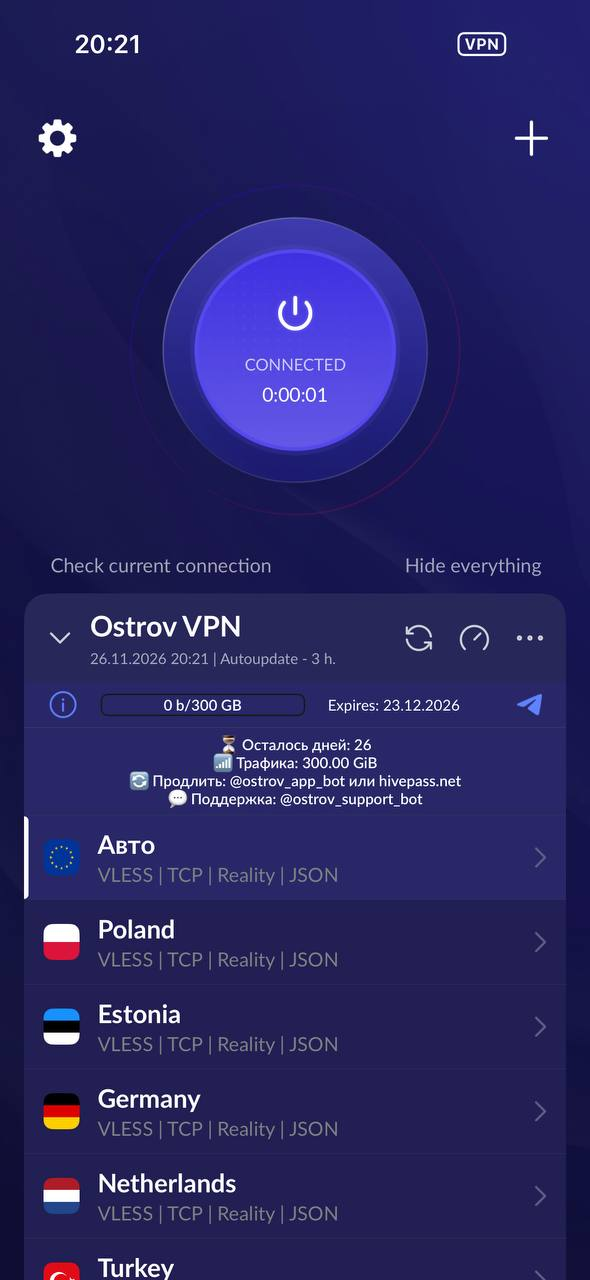
Значок VPN 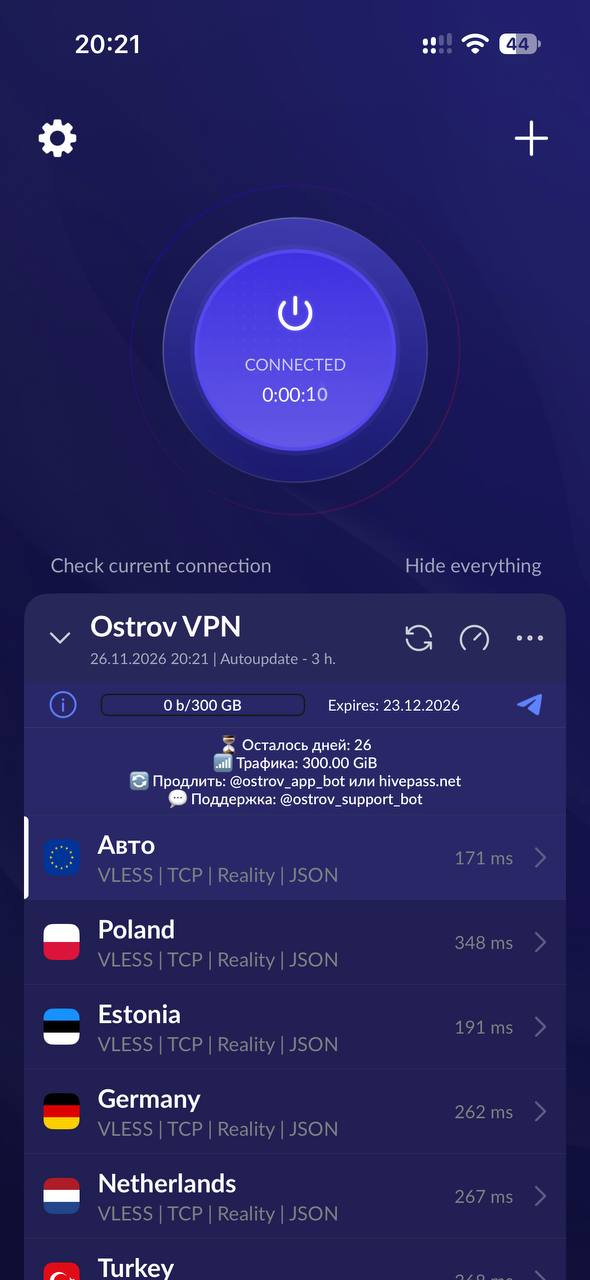
Проверка задержки Выберите страну
По умолчанию стоит «Авто»: подключение идёт через страну с наименьшей задержкой. Чтобы выбрать страну самому, нажмите на неё в списке.
Если не работает
- Ключ не добавился
Скопируйте ссылку ключа ещё раз целиком и повторите шаг 3.
- Не подключается
Нажмите значок обновления справа от «Ostrov VPN»: Happ загрузит свежие данные ключа. Затем подключитесь снова.
- Закончился срок или трафик
Продлите ключ в кабинете и нажмите значок обновления в Happ.
- Не помогло
Напишите в поддержку. Ответ придёт в раздел «Поддержка».