Инструкции / Телевизор
Happ на Android TV
Установите Happ на телевизор
На телевизоре откройте Google Play, найдите Happ и установите его. Это то же приложение, что и на телефоне.
Скопируйте ключ на телефоне
В кабинете откройте «Ключ» и нажмите на ссылку ключа: она скопируется.
Покупали в Telegram - откройте в боте @ostrov_app_bot «Мои подписки», затем «Показать ключ», и нажмите на ключ.
Откройте передачу ключа на телевизоре
Откройте Happ на телевизоре и выберите «Поделиться через Веб». Телевизор покажет адрес tv.happ.su, код и QR-код.
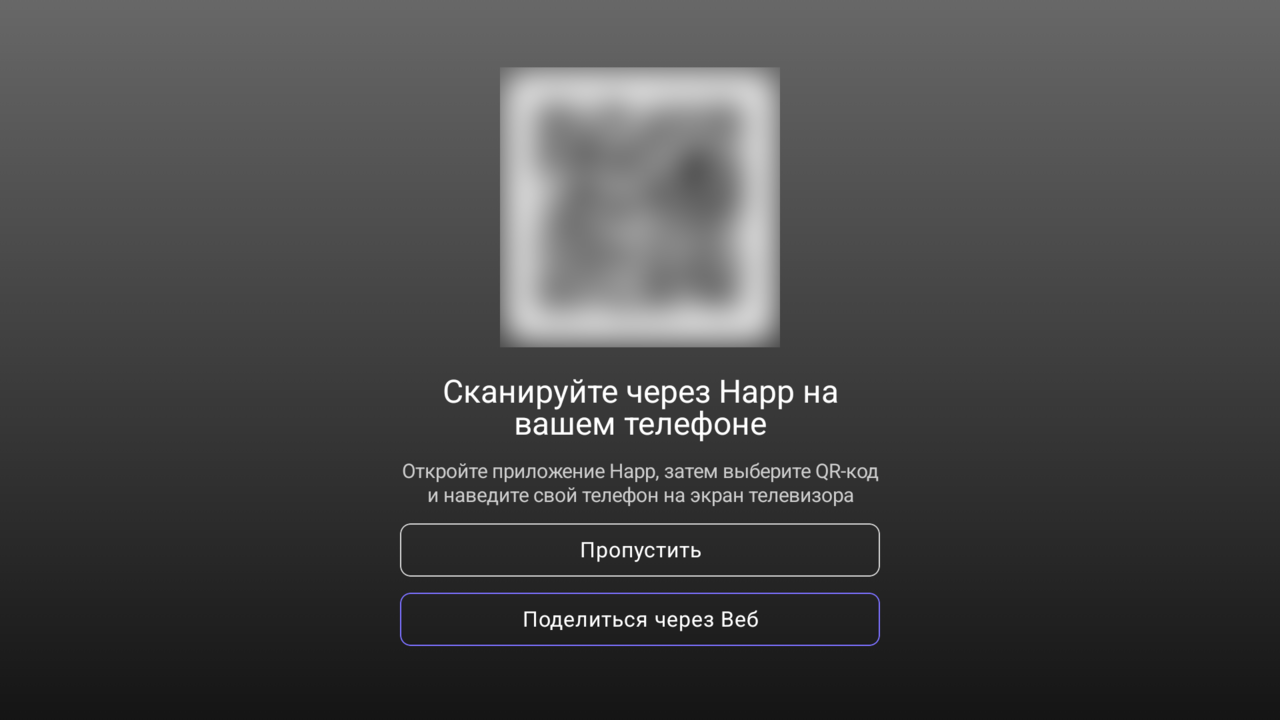
«Поделиться через Веб» 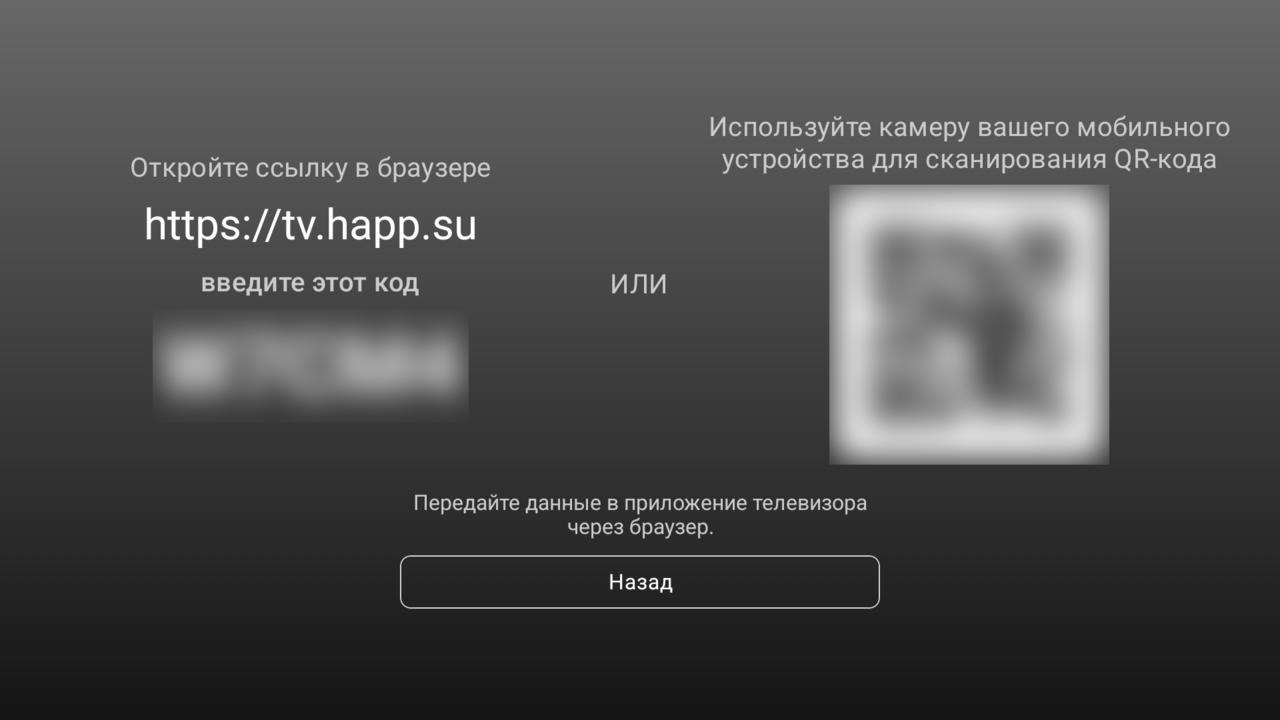
Адрес и код Отправьте ключ с телефона
Откройте в браузере телефона tv.happ.su и введите код с экрана телевизора в поле «UID». Или отсканируйте QR-код с экрана телевизора камерой телефона и откройте ссылку.
Вставьте ключ в поле «Данные» и нажмите «Отправить данные». Сайт ответит «Данные успешно сохранены!».
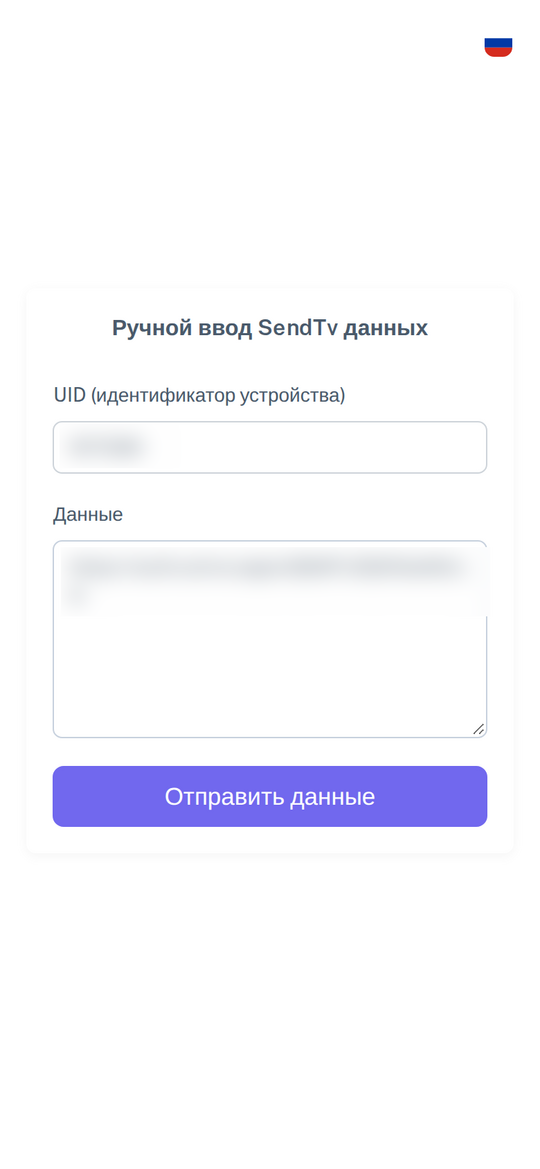
Код, ключ и «Отправить данные» 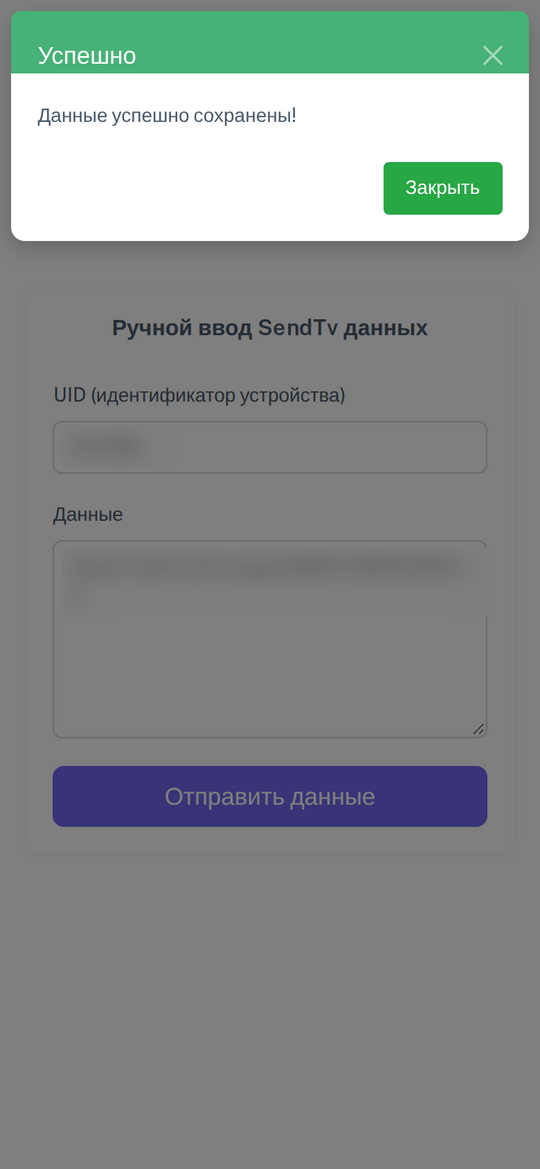
Ключ отправлен Подключитесь
На телевизоре появится «Ostrov VPN»: срок, трафик и список стран. Выберите пультом большую круглую кнопку справа и нажмите OK. При первом подключении телевизор спросит разрешение - выберите «ОК».
На кнопке появится «Подключен» и время подключения.
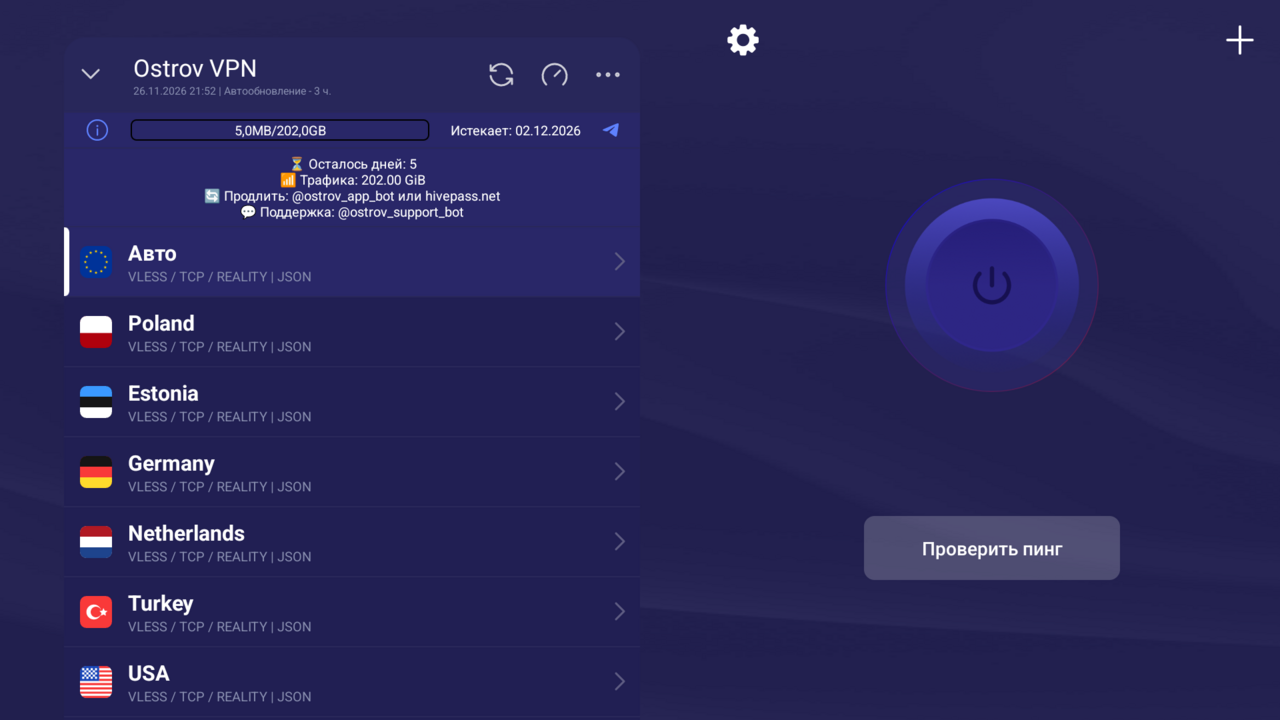
Срок и трафик 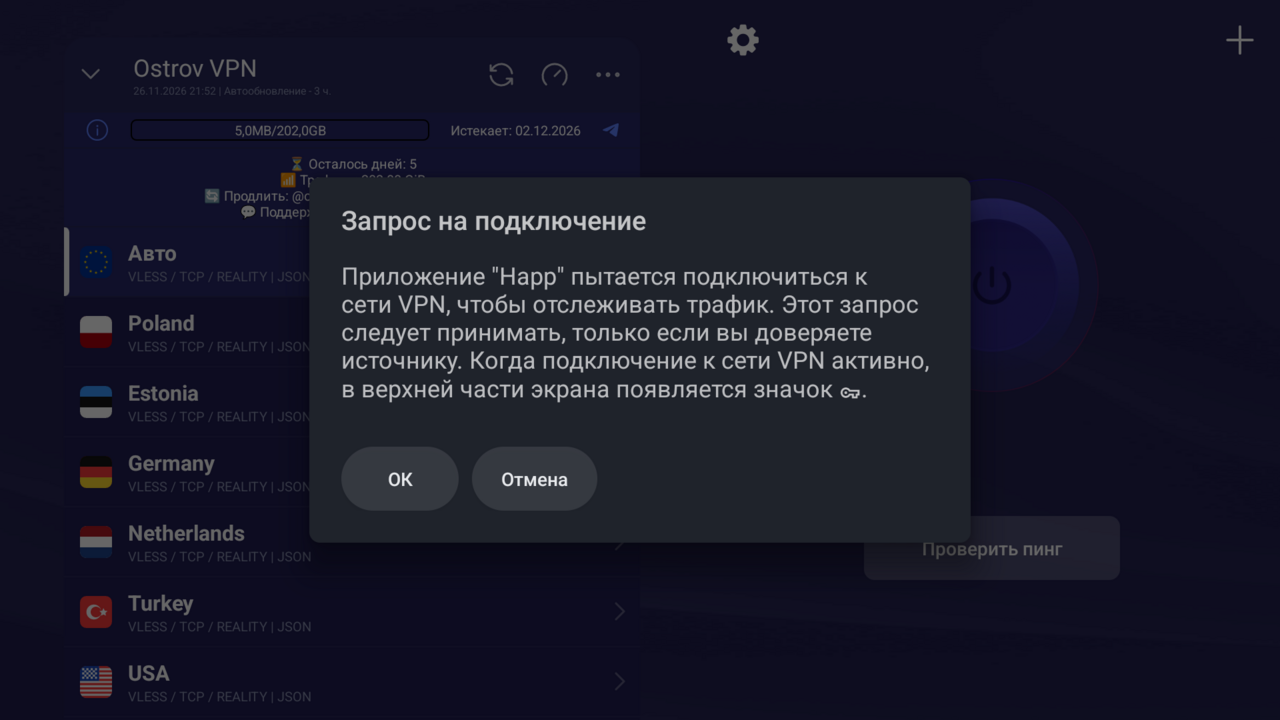
«ОК» - один раз 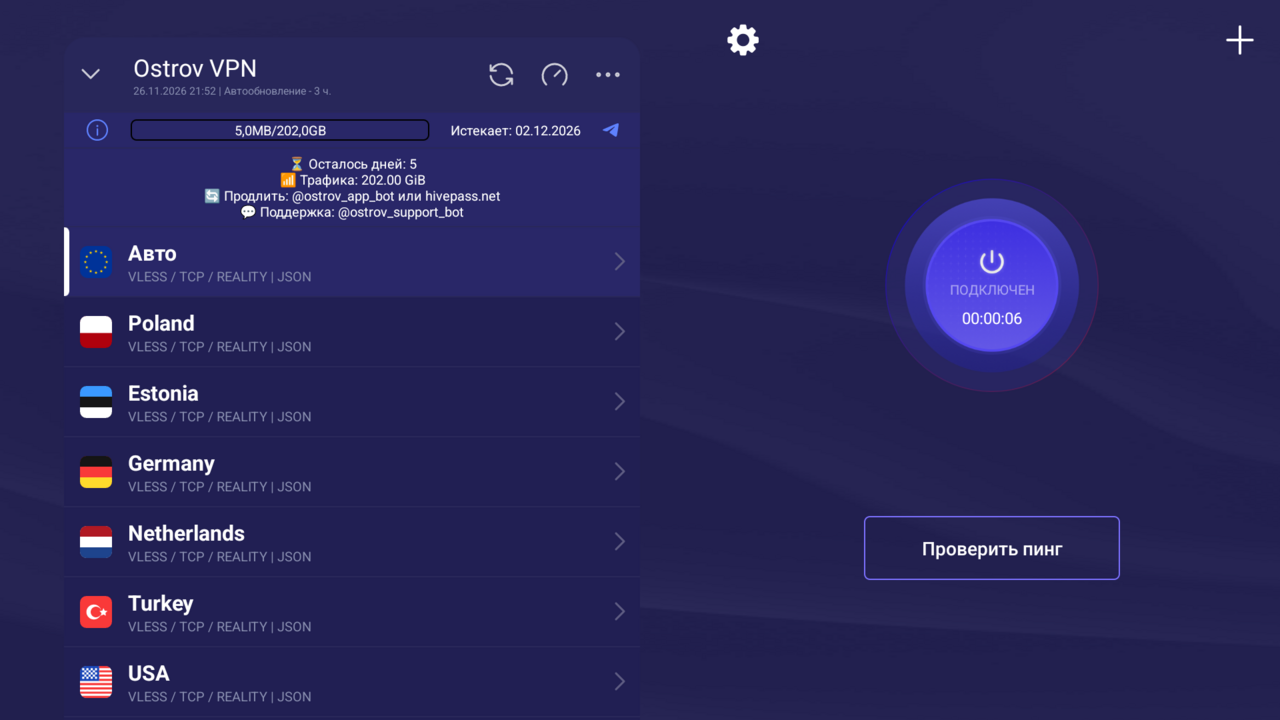
«Подключен» Выберите страну
По умолчанию выбрано «Авто»: подключение идёт через страну с наименьшей задержкой. Чтобы выбрать страну самому, выберите её пультом и нажмите OK: у строки появится белая полоса, а под круглой кнопкой - флаг страны.
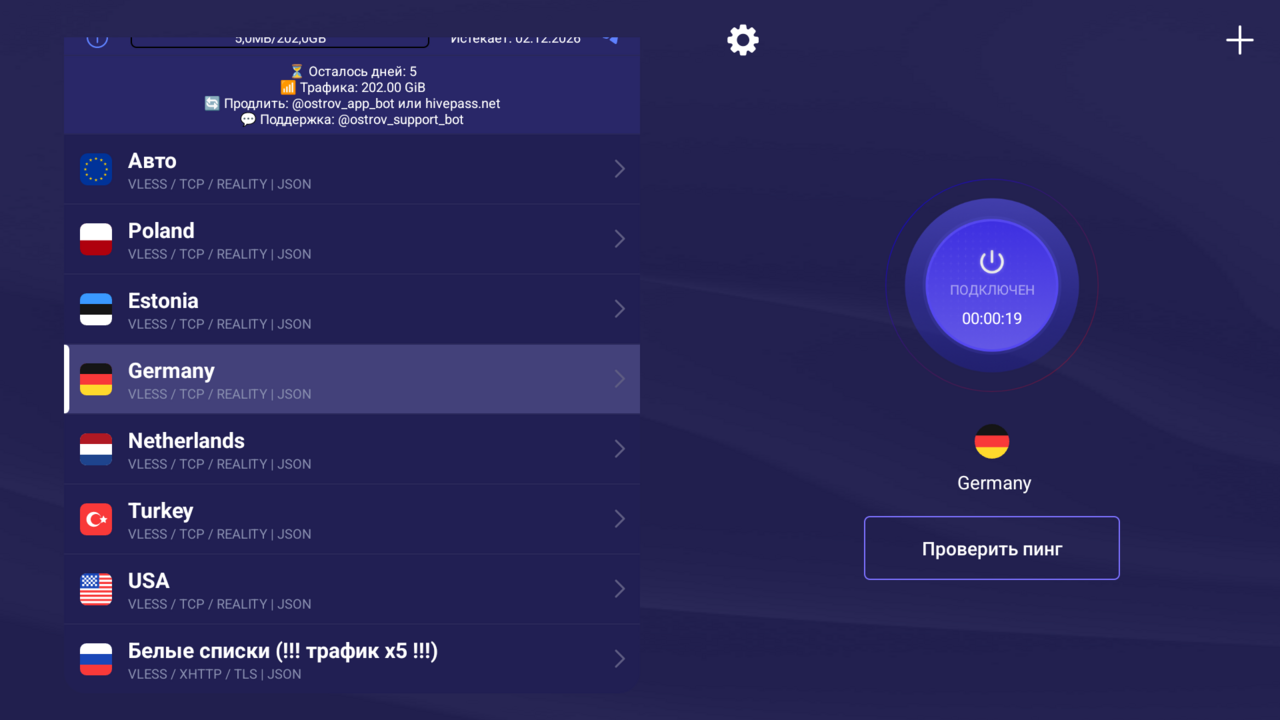
Страна выбрана
Если не работает
- Ключ не дошёл до телевизора
Сверьте код на сайте с кодом на экране телевизора. Скопируйте ключ ещё раз целиком и отправьте снова.
- Не подключается
Выберите значок обновления справа от «Ostrov VPN»: Happ загрузит свежие данные ключа. Затем подключитесь снова.
- Закончился срок или трафик
Продлите ключ в кабинете и обновите ключ в Happ значком обновления.
- Не помогло
Напишите в поддержку. Ответ придёт в раздел «Поддержка».